Przeszukaj forum
Pokazywanie wyników dla tagów 'IDE Eclipse'.
Znaleziono 1 wynik
-

IDE Eclipse Instalacja Espressif-IDE (Eclipse) + IDF v5.5.5.
99teki opublikował temat w Arduino i ESP
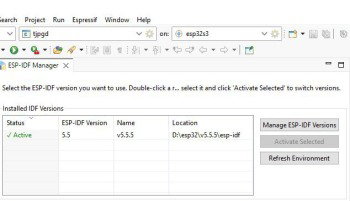
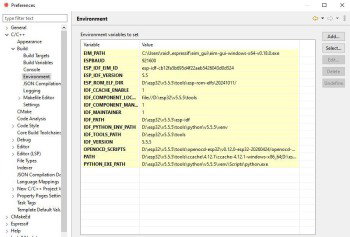
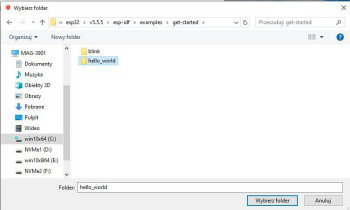
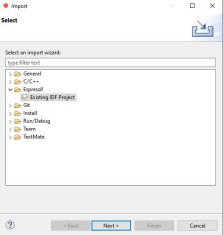
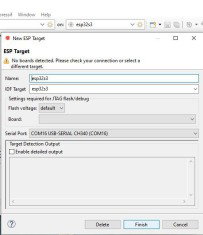
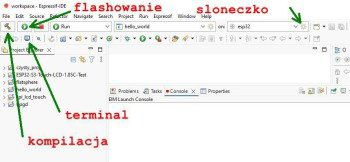
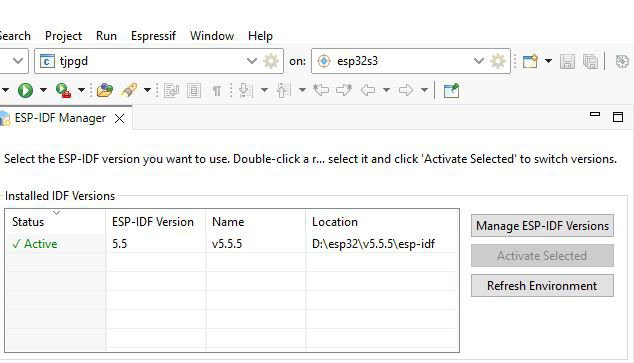
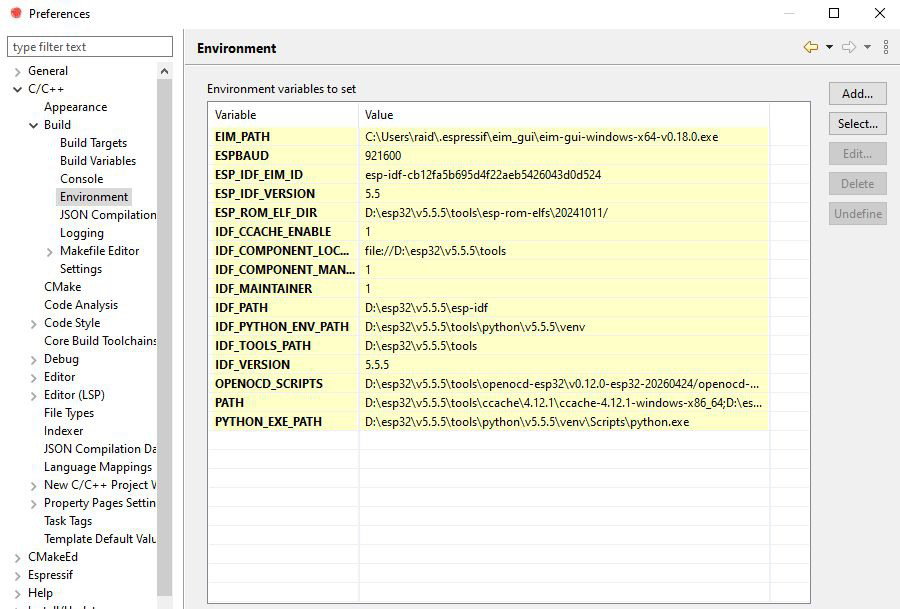
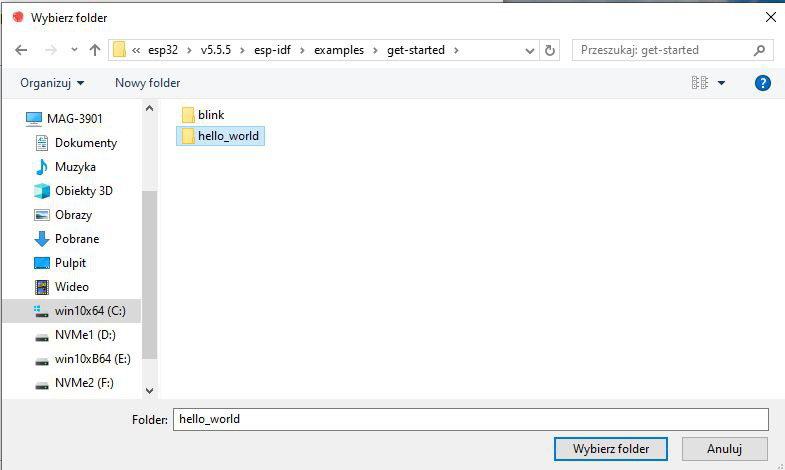
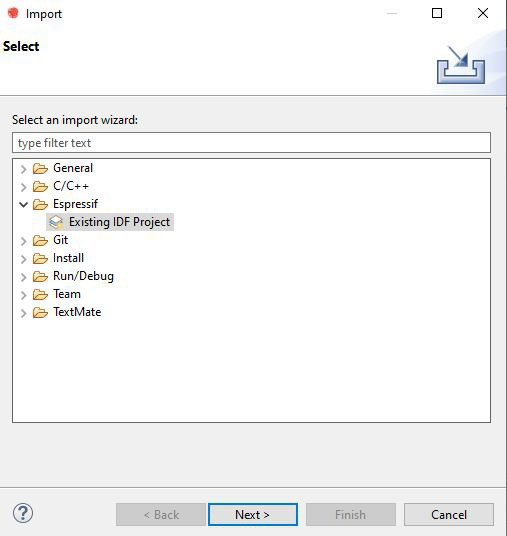
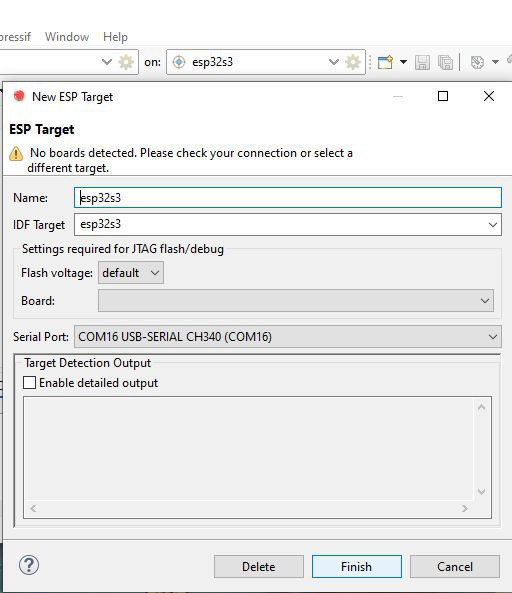
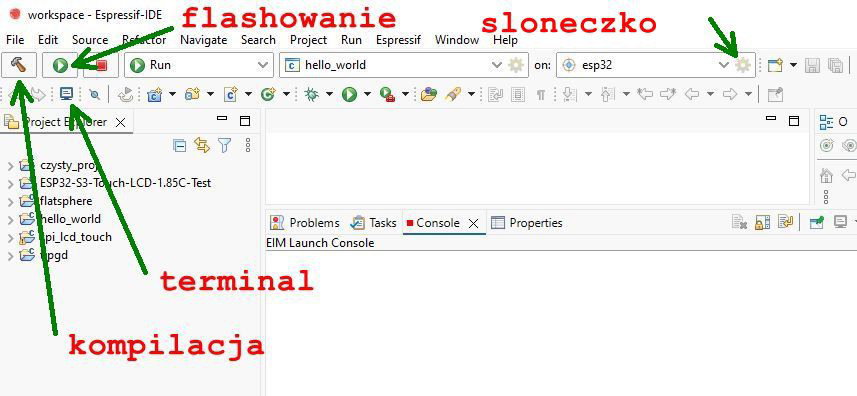
- Espressif przygotował plugin w wersji 4.4.0 (plik Espressif-IDE-4.4.0-win32.win32.x86_64) po rozpakowaniu kopiujemy go do katalogu d:\esp32. - przed dalszą instalacją dobrze jest zrobić kilka rzeczy aby potem było mniej problemów. 1.- instalacja Javy jeśli ktoś nie miał zainstalowanej. 2.- ustawić w Win długie nazwy plików, jako administrator uruchom regedit, przejdz do ściezki HKEY_LOCAL_MACHINE\SYSTEM\CurrentControlSet\Control\FileSystem w kluczu LongPathEnabled zmień wartość na 1, zrestartuj komputer. 3.- pobierz i zainstaluj zbiorczą paczkę: Visual C++ Redistributable Runtimes All-in, uruchom jako administrator. 4.- włączyć tryb programisty w Win, pozwoli to na rozpakowanie plików z linkami symbolicznymi, Win+I | Aktualizacja i zabezpieczenia | wybierz po lewej stronie Dla deweloperów | Tryb programisty przesuń na włącz. po zakończonej instalacji zmień tryb programisty na wyłączone. 5.- dla stabilnej instalacji potrzebujemy instalatora w wersji offline *.zst, plik archive_v5.5.5_windows-x64.zst, rozmiar 2.85GB. 6.- z katalogu D:\esp32\Expressif-IDE uruchamiamy Expressif-IDE. uruchomi się ESP-IDF Manager, jeśli nie ma dowiązanego ESP-IDF uruchomi się ESP-IDF Manager i zaproponuje instalację programu, po uruchomieniu instalatora wybieramy Start Instalation, pojawią się cztery pola do wyboru, wybieramy Offline Instalation, program poprosi o wskazanie pliku z archiwum *.zst. 7.- dalsza instalacja przebiega domyślnie, wybieramy jakie opcje chcemy zainstalować, najlepiej wartości domyślne. na końcu musimy wskazać lokalizację instalacji, w moim przypadku to D\esp32. ESP-IDF zainstaluje się w katalogu D:\esp32\v5.5.5 rozmiar po instalacji około 10GB. 8.- po skończonej instalacji program przejdzie do Expressif-IDE do zakładki Espressif, gdzie aktywujemy zainstalowaną wersję. - wgranie przykładowego programu "Hello World" - wybieramy model procesora np. esp32 i określamy port COM, w zakladce Target, klikając na "słoneczko". - wybór programu File | import | z zakładki Select wybieramy Espressif | Existing IDF Projekt | next | zaznaczamy Copy projekt into workspace kolejno Browse | pliki przykładowe szukamy w katalogu instalacji IDF. - teraz kompilacja , czyli "młoteczek" w lewej stronie panelu programu. - jeśli kompilacja się powiedzie, to robimy flashowanie naszego procesora, za pomocą ikony zielonej strzałki w prawo.