Kursy • Poradniki • Inspirujące DIY • Forum



Slicer - co warto wiedzieć?
Slicer to program, który zamienia model 3D na instrukcje dla drukarki 3D, czyli plik G-code. Dzieli bryłę na cienkie warstwy i wyznacza ścieżki głowicy, dlatego nazywa się go też programem do cięcia modeli, a potocznie slajserem. Bez slicera nie da się wydrukować żadnego modelu pobranego z sieci ani zaprojektowanego w programie CAD.
Jak działa slicer?
Drukarka 3D nie rozumie plików z modelami. Plik STL, 3MF albo OBJ opisuje tylko powierzchnię bryły, najczęściej za pomocą siatki trójkątów. Slicer „kroi” taki model na poziome warstwy o grubości zwykle 0,1-0,3 mm, a potem dla każdej z nich wyznacza drogę dyszy: obrys, czyli ściany, wypełnienie środka i ewentualne podpory.
Wynikiem pracy programu jest plik G-code, czyli lista tysięcy prostych komend: przesuń głowicę do punktu X, Y, wytłocz tyle filamentu, ustaw temperaturę dyszy i stołu, włącz wentylator. Drukarka wykonuje je po kolei, warstwa po warstwie.
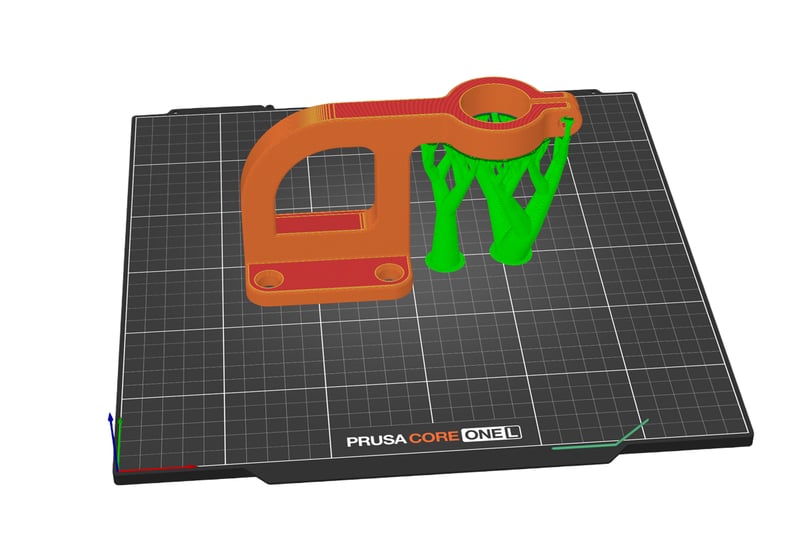
Model z podporami drzewiastymi w PrusaSlicerze (fot. Prusa Research)
Czym różni się slicer od programu CAD? Program CAD (np. Fusion, Onshape albo Tinkercad) służy do projektowania części. Slicer tylko przygotowuje gotowy model do druku. Można w nim obrócić, przeskalować, przeciąć albo powielić model, ale nie da się w nim wygodnie zaprojektować nowej części.
Najważniejsze ustawienia w slicerze
To właśnie w slicerze decyduje się, jak mocny, dokładny i szybki będzie wydruk. Ta sama bryła wydrukowana z różnymi ustawieniami może ważyć dwa razy więcej albo drukować się dwa razy dłużej. Najczęściej zmienia się takie parametry:
- wysokość warstwy - cieńsza daje gładszą powierzchnię, ale wydłuża druk,
- liczba ścian - więcej obrysów to wyraźnie mocniejszy wydruk,
- wypełnienie (ang. infill) - gęstość w procentach i wzór, np. siatka lub gyroid,
- podpory - podtrzymują nawisy i mosty, które wiszą w powietrzu,
- temperatura dyszy i stołu - zależy od rodzaju filamentu,
- prędkość i chłodzenie - wpływają na czas druku i jakość detali.
Na szczęście nie trzeba ustawiać tego wszystkiego samodzielnie. Slicery mają gotowe profile drukarek i filamentów, więc w praktyce wystarczy wybrać model drukarki i materiał, np. PLA albo PETG. Ręczne zmiany warto zaczynać od wypełnienia, liczby ścian i podpór.
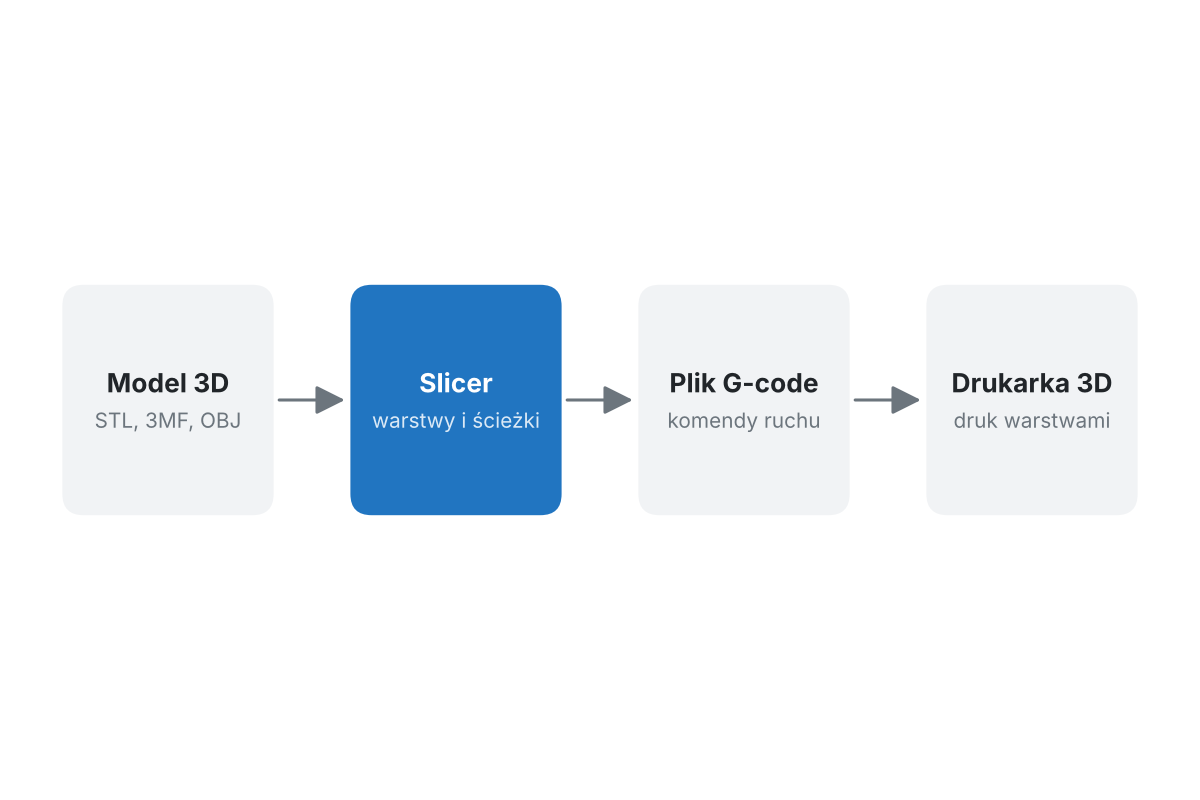
Od modelu 3D do wydruku - rola slicera (grafika AI)
Co ważne, plik G-code jest przygotowany pod konkretną drukarkę, dyszę i materiał. Profil zawiera m.in. wymiary stołu, średnicę dyszy i maksymalne prędkości, dlatego przed cięciem modelu zawsze trzeba sprawdzić, czy w programie wybrano właściwą drukarkę.
Popularne slicery - który wybrać?
Większość popularnych slicerów jest darmowa, a wiele z nich ma wspólnego przodka. Projekt Slic3r wystartował 1 września 2011 roku - stworzył go Alessandro Ranellucci, architekt i programista z Rzymu. Na jego bazie powstały np.:
- PrusaSlicer - slicer Prusa Research oparty na Slic3rze, z ponad 200 profilami,
- Bambu Studio - slicer Bambu Lab, z obsługą druku wielokolorowego AMS,
- OrcaSlicer - otwarty projekt społeczności, z wbudowanymi testami kalibracyjnymi,
- UltiMaker Cura - jeden z najstarszych slicerów, z dużą liczbą wtyczek,
- Creality Print - slicer firmy Creality przygotowany pod jej drukarki.
Nowoczesne slicery to coś więcej niż „krojenie” modelu. PrusaSlicer ma np. wbudowaną przeglądarkę serwisu Printables, a Bambu Studio - dostęp do MakerWorld, więc model można znaleźć, pobrać i pociąć bez wychodzenia z programu.
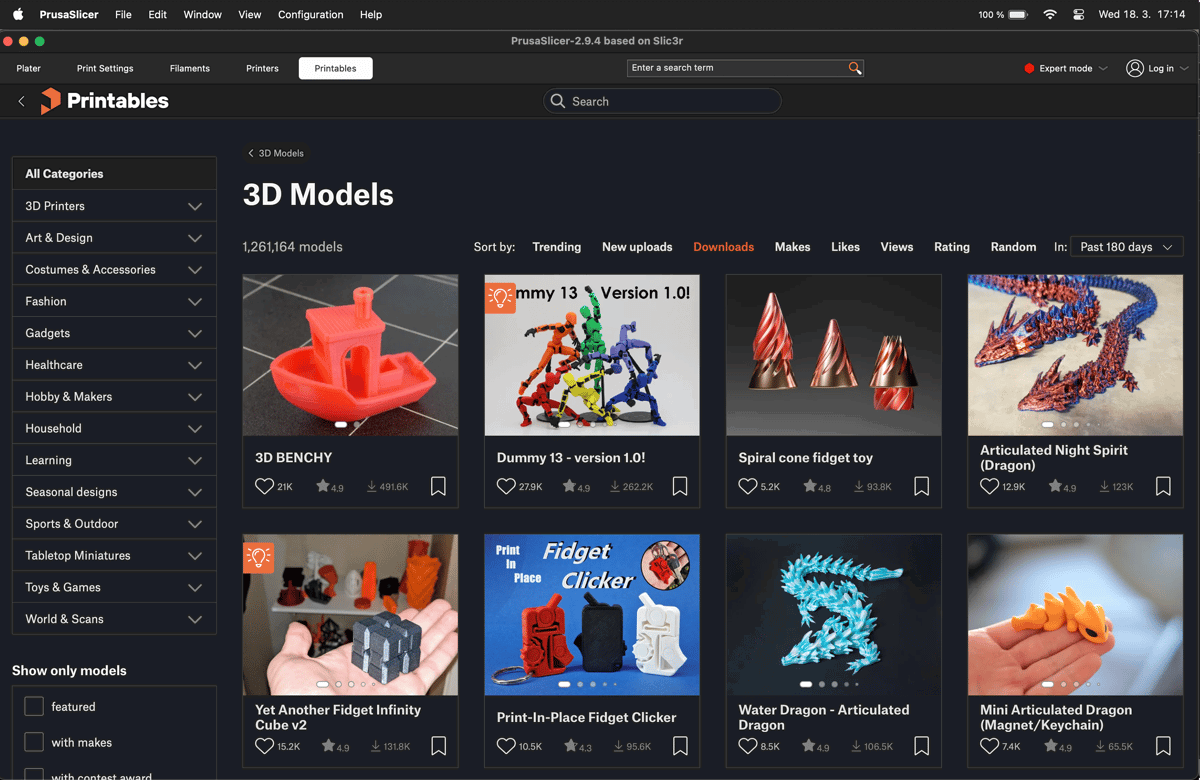
PrusaSlicer z wbudowaną przeglądarką Printables (fot. Prusa Research)
Który slicer wybrać? Na początek najlepiej sprawdza się program producenta drukarki, bo ma dopracowane profile i obsługuje wszystkie funkcje urządzenia, np. zdalne wysyłanie wydruków. Producenci drukarek 3D często pozwalają jednak korzystać także z innych programów.
Jak sprawdzić plik przed drukiem?
Każdy slicer ma podgląd warstw (zwykle zakładka Podgląd albo Preview). Po pocięciu modelu można w nim przewijać wydruk warstwa po warstwie i sprawdzić, czy pierwsza warstwa dobrze przylega do stołu, czy podpory sięgają wszystkich nawisów i czy cienkie elementy nie zniknęły. W tym programie widać też szacowany czas druku i zużycie filamentu w gramach.
Warto pamiętać, że gotowy G-code pobrany z sieci został przygotowany pod cudzą drukarkę i cudze ustawienia. Zamiast go drukować, lepiej pobrać sam model (STL lub 3MF) i pociąć go we własnym slicerze, z profilem swojej drukarki i filamentu.
Chcesz wiedzieć więcej? Zadaj pytanie na naszym forum o elektronice - chętnie doradzimy!
Odnośniki do niektórych produktów umieszczone w tym wpisie prowadzą do głównego partnera serwisu – sklepu Botland. Nie są to linki afiliacyjne. Na tej podstronie opisaliśmy na czym dokładnie polega nasza współpraca.
Slicer - artykuły powiązane tematycznie






Dołącz do 30 tysięcy osób, które otrzymują powiadomienia o nowych artykułach! Zapisz się, a otrzymasz PDF-y ze ściągami (m.in. na temat mocy, tranzystorów, diod i schematów) oraz listę inspirujących DIY z Arduino i RPi.